
Objektorientiert denken
Die objektorientierte Sicht
Klassen, Objekte, Attribute und Attributwerte entdecken
Zur StartseiteErklärung
Bildergeschichte · Teil 1 von 3
Lies dir diese Folie der Bildergeschichte in Ruhe durch.
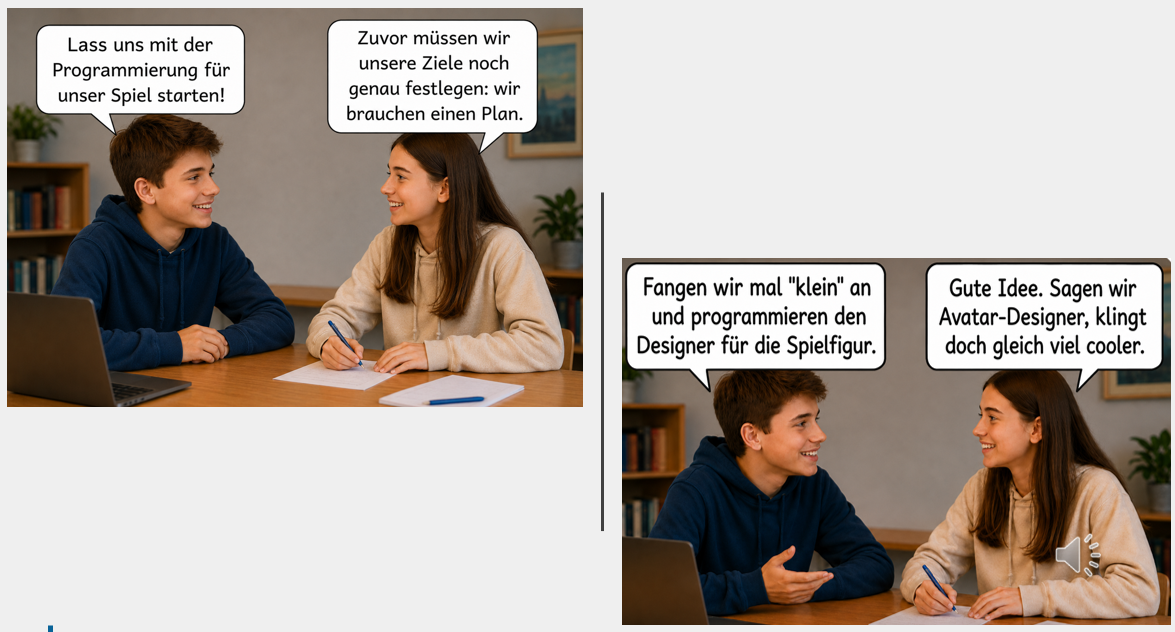
Bildergeschichte: Was geschah in welcher Reihenfolge?
Bringe die drei Folien der Bildergeschichte in die richtige Reihenfolge. Du kannst sie ziehen oder mit den Pfeiltasten unter den Bildern verschieben.
Von der Idee über das Modell zum Programm
Ordne die drei Stationen und die beiden Tätigkeiten richtig an. Ziehe die Elemente an die passende Stelle. Auf einem Tablet kannst du auch zuerst ein Element und danach das Zielfeld antippen.
Gut aufgepasst?
Wende die Begriffe aus dem Video nun selbst an.
1Ordne richtig zu!
Ziehe die Begriffe an die passende Stelle. Auf einem Tablet kannst du auch zuerst einen Begriff und danach das Zielfeld antippen. Ein Begriff kann in verschiedenen Darstellungen erneut vorkommen.
Begriffe
Darstellung der Klasse
Begriffe
Konkretes Objekt der Klasse

Objektkarte ergänzen
Übertrage das Gelernte nun auf ein neues Beispiel.
2Vervollständige die Objektkarte!
Ergänze anschließend die Klassenkarte und die Objektkarte von tasse-ac-76.
geht
immer
Tasse
tasse-ac-76.Tipp: Die blauen Begriffe sind Attributwerte; die grünen Begriffe sind Attribute.
Was hat das alles nun mit dem Vektorgrafikprogramm zu tun?
Was hat das alles nun mit dem Vektorgrafikprogramm zu tun, das wir schon seit einigen Stunden nutzen, um Grafiken zu erstellen?
3Entdecke die Objekte!
Klicke nacheinander auf die Elemente der Zeichenfläche. Vergleiche Klassenkarte und Objektkarte. Verändere anschließend das ausgewählte Element über den Bedienbereich und beobachte, wie sich die Attributwerte in der Objektkarte mitändern.
Klassenkarte
Objektkarte
Tipp: Vergleiche besonders die beiden Rechtecke miteinander und danach ein Rechteck mit dem Kreis.
rechteck01 und rechteck02 sind zwei Objekte derselben …
Wenn du das ausgewählte Rechteck bearbeitest und z. B. seine Füllfarbe änderst, ändert sich in der Objektkarte ein …
Die beiden Rechtecke besitzen dieselben Attribute, aber teilweise unterschiedliche …
Der Kreis besitzt z. B. das Attribut Radius, die Rechtecke dagegen Breite und Höhe. Der Grund: Sie gehören zu unterschiedlichen …